Vodič za Apple AirPrint
Kako ispisivati s uređaja tvrtke Apple na pisač PIXMA?
Upotrijebite ovaj vodič kao pomoć prilikom ispisivanja s Mac ili iOS uređaja (iPad, iPhone ili iPod Touch) na pisačima PIXMA koji podržavaju AirPrint.
AirPrint omogućuje trenutačno ispisivanje fotografija, poruka e-pošte, web-stranica i dokumenata s Mac i iOS uređaja, bez potrebe za instalacijom upravljačkih programa ili preuzimanjem softvera. Jednostavno odaberite pisač sa značajkom AirPrint i ispisujte.
Kako biste upotrebljavali AirPrint, trebat će vam pisač PIXMA kompatibilan sa značajkom AirPrint i jedan od sljedećih uređaja tvrtke Apple:
Mac
- OS X 10.7 (Lion) ili noviji
- MacOS
iOS (verzije 4.2 ili noviji)
- iPad
- iPhone
- iPod touch
Apple uređaj i pisač PIXMA koji želite upotrebljavati moraju biti povezani s istom bežičnom mrežom (ponekad se naziva WLAN). Pomoć za povezivanje pisača PIXMA potražite u našim vodičima za podešavanje PIXMA bežične veze.
-
Ispisivanje upotrebom iOS uređaja
Napomena: sljedeće snimke zaslona snimljene su iPhone uređajem sa sustavom iOS12.3.1. Izgled se može neznatno razlikovati od onoga na zaslonu ovisno o uređaju i verziji sustava iOS koju ste instalirali; no funkcije će u osnovi biti iste.
- Provjerite je li pisač PIXMA tvrtke Canon uključen i povezan s istom bežičnom mrežom (ponekad se naziva WLAN) kao i Apple uređaj.
Pomoć za povezivanje pisača PIXMA potražite u našim vodičima za podešavanje PIXMA bežične veze. - U aplikaciji na uređaju dodirnite [

 ili
ili  ] (ovisno o verziji sustava iOS koju ste instalirali) za prikaz opcija izbornika, a zatim prijeđite preko i dodirnite ikonu [Print] (Ispiši).
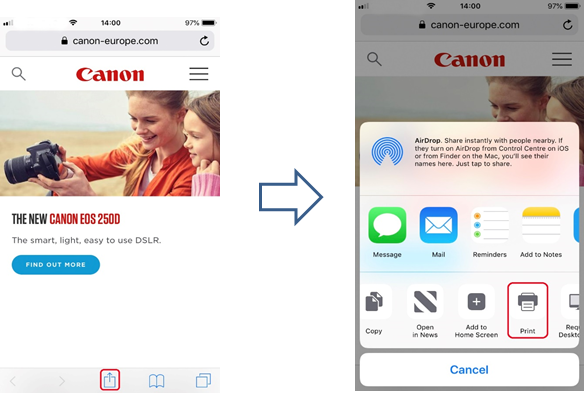
- Pod [Printer Options] (Opcije pisača) odaberite model uređaja PIXMA koji želite upotrebljavati.
(U ovom primjeru upotrijebit ćemo seriju TS9100).
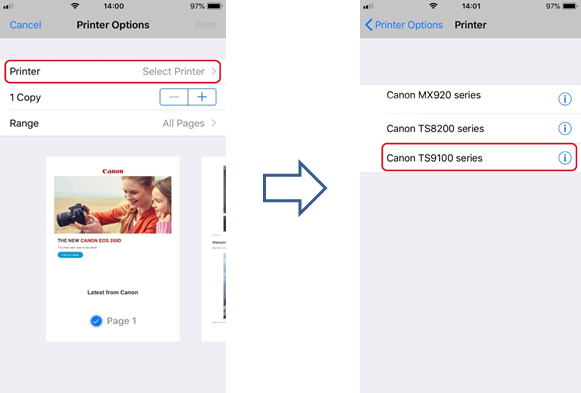
Napomena: provjerite jeste li unutar dometa pisača. Prikazat će se svi pisači s omogućenom značajkom AirPrint koji su unutar dometa.
- Odaberite željeni broj kopija i dodirnite [Options] (Opcije) ako želite promijeniti obostrano ispisivanje, postavke boja itd.
Kada budete spremni, dodirnite [Print] (Ispiši) za početak ispisivanja.

Važno:
Neke aplikacije ne podržavaju AirPrint pa se neke opcije pisača možda neće prikazati. Ako vam aplikacija ne dopušta pristup opcijama pisača, nećete moći ispisivati iz te aplikacije.
Napomena:
Opcije pisača mogu se razlikovati ovisno o aplikaciji i pisaču koji upotrebljavate. Obično, kada dodirnete opciju za ispisivanje i odaberete naziv modela, prikazane opcije pisača sadržavat će do sljedeće četiri opcije:
- Printer (Pisač): odaberite model koji možete upotrebljavati na bežičnoj ili WLAN mreži
- Copies (Kopije): odaberite broj kopija za ispisivanje
- Double-sided Printing (obostrano ispisivanje): ako model podržava obostrano ispisivanje, možete odabrati uključivanje ili isključivanje opcije
- Range (Raspon): raspon stranica može se upotrebljavati samo s određenim aplikacijama i vrstama datoteka (kao što su PDF datoteke)
- Color (U boji): odaberite [Black & White] (Crno-bijelo) kako biste omogućili monokromatsko ispisivanje.
- Paper Size (Format papira): kod modela PIXMA koji su se pojavili na tržištu prije druge polovice 2016., format papira odabire se automatski sukladno aplikaciji koja se upotrebljava na uređaju Apple i regiji u kojoj se upotrebljava AirPrint.
Kada se upotrebljava aplikacija za fotografije tvrtke Apple, zadani format papira je 4 x 6 inča ili KG.
Kada se dokumenti ispisuju iz preglednika Safari tvrtke Apple, zadani format papira u Europi je A4.
Kod pisača koji su se pojavili na tržištu nakon 2016. godine, upotrebljava se format papira izravno podešen na pisaču (putem upravljačke ploče).
Važno:
Aplikacija možda podržava različite formate papiraAko imate problema s pisačem PIXMA prilikom upotrebe značajke Apple AirPrint, pogledajte odjeljak za rješavanje problema u ovom vodiču.
- Provjerite je li pisač PIXMA tvrtke Canon uključen i povezan s istom bežičnom mrežom (ponekad se naziva WLAN) kao i Apple uređaj.
-
Ispisivanje s pomoću značajke AirPrint na Mac računalu
Izgled/raspored može se neznatno razlikovati od onoga na zaslonu ovisno o verziji operativnog sustava koju ste instalirali; no funkcije će u osnovi biti iste.
- Provjerite je li pisač tvrtke Canon uključen te je li povezan s istom bežičnom mrežom (koja se ponekad naziva WLAN) kao i vaše Mac računalo.
- Dvaput kliknite ikonu „System Preferences” (Preferencije sustava)
 ili odaberite izbornik Apple > System Preferences (Preferencije sustava).
 - Kliknite ikonu „Pisači i skeneri”.
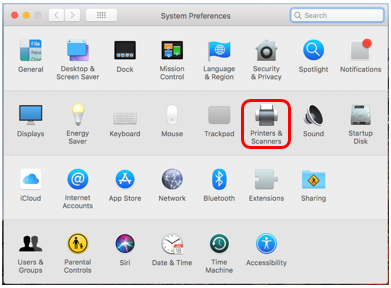
- Kliknite simbol „+”.
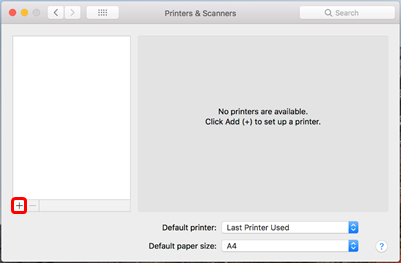
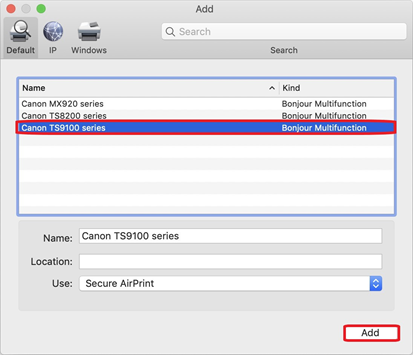
- Odaberite pisač sa značajkom AirPrint koji želite dodati i kliknite „Add” (Dodaj).
(U ovom primjeru odabrali smo seriju TS9100).
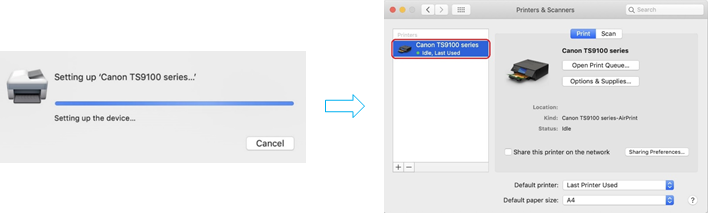
- Odabrani pisač dodat će se na popis pisača.
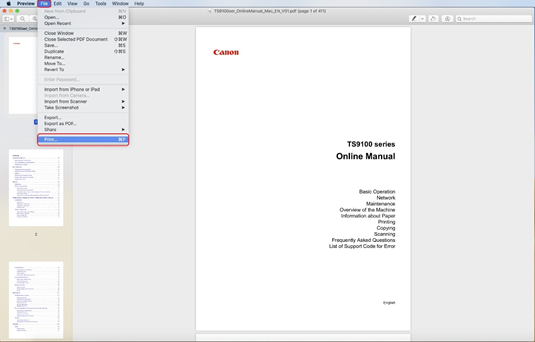
Ako imate problema s pisačem PIXMA prilikom upotrebe značajke Apple AirPrint, pogledajte odjeljak za rješavanje problema u ovom vodiču. - Nakon dodavanja, za ispisivanje s pomoću pisača sa značajkom AirPrint u aplikaciji jednostavno kliknite „File” (Datoteka), a zatim „Print” (Ispiši).
- Kad je odabran novi pisač, podesite potrebne postavke ispisivanja (kopije itd.) i kliknite „Print” (Ispiši).

-
Provjera statusa ispisivanja
Tijekom ispisivanja na popisu nedavno upotrijebljenih aplikacija prikazuje se ikona [Print Centre] (Centar za ispisivanje) koja se može upotrebljavati za provjeru napretka ispisivanja.
- Za prikaz popisa nedavno upotrijebljenih aplikacija dvaput pritisnite tipku [Home] (Početni zaslon) na Apple uređaju (za iPhone X prstom povucite prema gore s dna zaslona i zadržite).
Prikazat će se ikona [Print Centre] (Centar za ispisivanje). - Odaberite prikazani zadatak kako biste vidjeli sažetak ispisivanja.
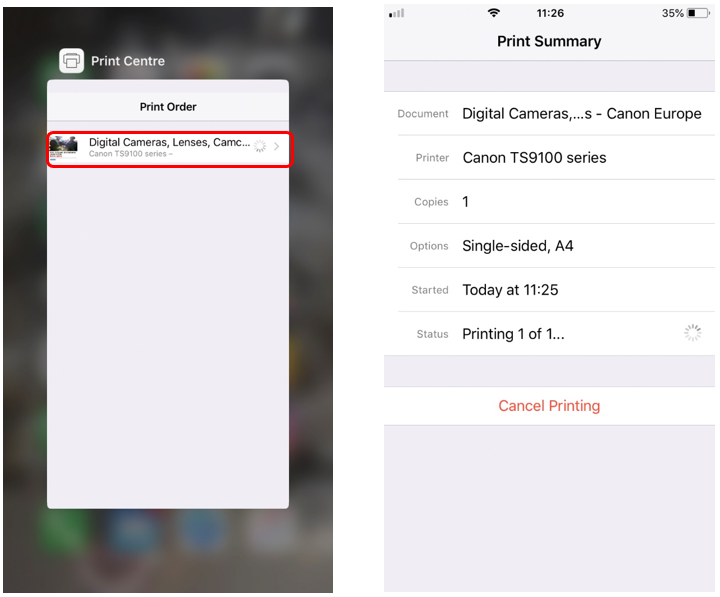
Napomena: centar za ispisivanje dostupan je samo tijekom ispisivanja.
- Za prikaz popisa nedavno upotrijebljenih aplikacija dvaput pritisnite tipku [Home] (Početni zaslon) na Apple uređaju (za iPhone X prstom povucite prema gore s dna zaslona i zadržite).
-
Brisanje zadatka ispisivanja
Kako biste izbrisali zadatak ispisivanja s pomoću značajke AirPrint, upotrijebite jednu od sljedeće dvije metode:
- S pisača: ako vaš pisač ima LCD zaslon, zadatak ispisivanja poništite s upravljačke ploče.
Ako vaš pisač nema LCD zaslon, pritisnite tipku [Stop] (Zaustavi) na uređaju kako biste poništili zadatak ispisivanja.
- S iOS uređaja: dvaput pritisnite tipku [Home] (Početni zaslon) (za iPhone X prstom povucite prema gore s dna zaslona i zadržite) i dodirnite ikonu [Print Centre] (Centar za ispisivanje) kako bi se prikazao [Print Summary] (Sažetak ispisivanja) kako je prikazano u nastavku.
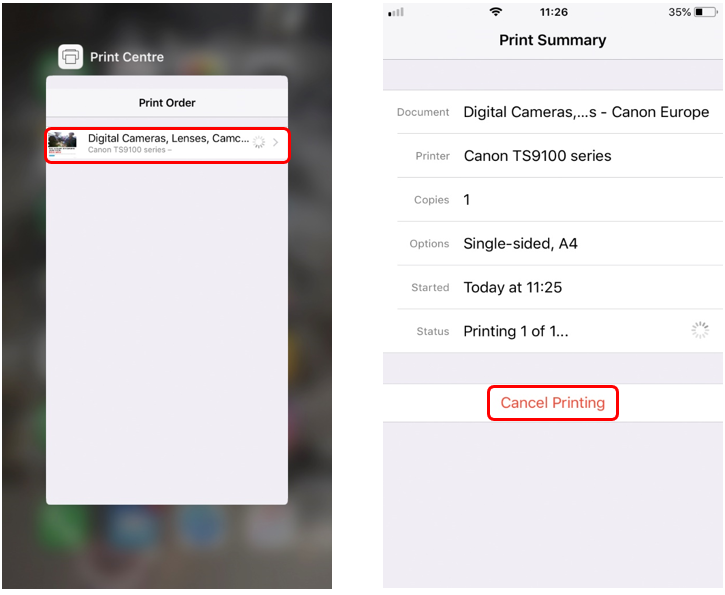
- Na zaslonu Print Summary (Sažetak ispisivanja) možete dodirnuti [Cancel Printing] (Poništi ispisivanje) kako biste poništili trenutačni zadatak ispisivanja.
Ako imate problema s pisačem PIXMA prilikom upotrebe značajke Apple AirPrint, pogledajte odjeljak za rješavanje problema u ovom vodiču.
- S pisača: ako vaš pisač ima LCD zaslon, zadatak ispisivanja poništite s upravljačke ploče.
-
Kako skenirati na Mac računalo s pisača PIXMA ili LiDE skenera upotrebljavajući AirPrint?
Za skeniranje dokumenata s pomoću mac računala slijedite korake u nastavku:
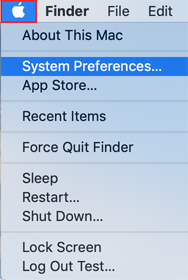
- Kliknite izbornik [Apple]:
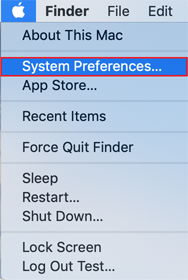
- Zatim kliknite [System Preferences](Preferencije sustava):
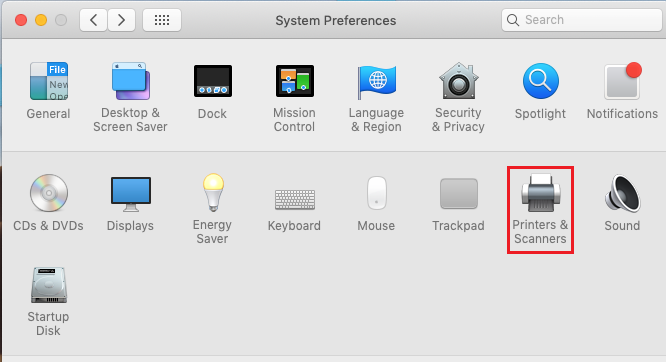
- Kliknite [Printers & Scanners] (Pisači i skeneri):
- Kliknite [Scan] (Skeniraj), a zatim kliknite [Open Scanner] (Otvori skener):
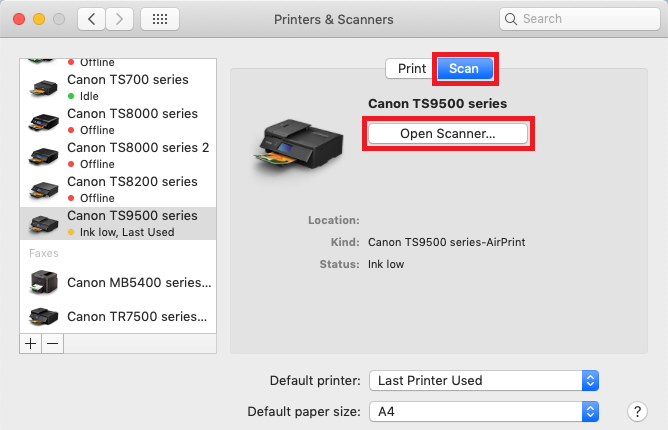
- U prozoru skenera kliknite [Show Details] (Prikaži detalje):

- Nakon dovršetka pregleda skeniranja moći ćete promijeniti sve postavke prema potrebi, a zatim kliknite [Scan](Skeniraj):

- Kliknite izbornik [Apple]:
-
Ako na popisu ne vidite svoj pisač sa značajkom AirPrint:
- Prije svega, provjerite je li vaš pisač PIXMA kompatibilan sa značajkom AirPrint tako da kliknete ovdje.
- Po uključivanju pisača možda će trebati nekoliko minuta da se ostvari komunikacija pisača putem bežične mrežne (ili WLAN) veze. Provjerite je li pisač povezan s bežičnom (ili WLAN) mrežom i zatim pokušajte ispisivati. Pomoć za povezivanje pisača PIXMA potražite u našim vodičima za podešavanje PIXMA bežične veze.
- Ako je usluga Bonjour na pisaču onemogućena, AirPrint se ne može upotrebljavati. Usluga Bonjour omogućena je kao zadana postavka u tvornici, stoga bi trebala biti omogućena ako prethodno niste izvršili promjene na njoj. Status usluge Bonjour na pisaču možete provjeriti ispisivanjem informacija o mrežnim postavkama. Postupak za to ovisi o modelu, upute potražite u korisničkom priručniku. Ako nemate korisnički priručnik, možete ga preuzeti tako da odaberete svoj proizvod na stranici asortimana PIXMA.
- Provjerite jesu li instalirana najnovija ažuriranja za vaš operativni sustav.
- Neki stariji modeli uređaja PIXMA možda će trebati nadogradnju programskih datoteka kako bi mogli podržavati AirPrint. Provjerite jesu li na vašem pisaču instalirane najnovije programske datoteke. Pojedinosti o ažuriranju programskih datoteka potražite u korisničkom priručniku za proizvod. Ako nemate korisnički priručnik, možete ga preuzeti tako da odaberete svoj proizvod na stranici asortimana PIXMA.
Ako se dokument ne ispisuje, provjerite sljedeće:
- Provjerite je li pisač povezan s istom bežičnom (ili WLAN) mrežom kao i Mac uređaj. Pomoć za povezivanje pisača PIXMA potražite u našim vodičima za podešavanje PIXMA bežične veze.
- Provjerite ima li u pisaču dovoljno papira i tinte.
- Ako vaš pisač ima LCD zaslon, provjerite da se ne prikazuje poruka pogreške. Ako se prikaže šifra/poruka pogreške, pregledajte PIXMA stranicu sa šiframa i porukama pogrešaka.
Ako i dalje imate problema s pisačem PIXMA prilikom upotrebe značajke Apple AirPrint, kontaktirajte nas za dodatnu pomoć.
-
Rješavanje problema sa značajkom AirPrint (iOS)
Ako na popisu ne vidite svoj pisač sa značajkom AirPrint:
- Prije svega, provjerite je li vaš pisač PIXMA kompatibilan sa značajkom AirPrint tako da kliknete ovdje.
- Po uključivanju pisača možda će trebati nekoliko minuta da se ostvari komunikacija pisača putem bežične mrežne (ili WLAN) veze. Provjerite je li pisač povezan s bežičnom mrežom i zatim pokušajte ispisivati.
Pomoć za povezivanje pisača PIXMA potražite u našim vodičima za podešavanje PIXMA bežične veze. - Ako je usluga Bonjour na pisaču onemogućena, AirPrint se ne može upotrebljavati. Usluga Bonjour omogućena je kao zadana postavka u tvornici, stoga bi trebala biti omogućena ako prethodno niste izvršili promjene na njoj. Status usluge Bonjour na pisaču možete provjeriti ispisivanjem informacija o mrežnim postavkama. Postupak za to ovisi o modelu, upute potražite u korisničkom priručniku. Ako nemate korisnički priručnik, možete ga preuzeti tako da odaberete svoj proizvod na stranici asortimana PIXMA.
- Provjerite je li na iOS uređaju instalirana najnovija verzija sustava iOS i je li aplikacija iz koje ispisujete najnovije verzije. Pojedinosti potražite na web-mjestu podrške tvrtke Apple.
- Neki stariji modeli uređaja PIXMA možda će trebati nadogradnju programskih datoteka kako bi mogli podržavati AirPrint. Provjerite jesu li na vašem pisaču instalirane najnovije programske datoteke. Pojedinosti o ažuriranju programskih datoteka potražite u korisničkom priručniku za proizvod. Ako nemate korisnički priručnik, možete ga preuzeti tako da odaberete svoj proizvod na stranici asortimana PIXMA.
Ako se dokument ne ispisuje, provjerite sljedeće:
- Provjerite je li pisač povezan s istom bežičnom (ili WLAN) mrežom kao i iOS uređaj. Pomoć za povezivanje pisača PIXMA potražite u našim vodičima za podešavanje PIXMA bežične veze.
- Provjerite ima li u pisaču dovoljno papira i tinte.
- Ako vaš pisač ima LCD zaslon, provjerite da se ne prikazuje šifra/poruka pogreške. Ako se prikaže šifra/poruka pogreške, pregledajte PIXMA stranicu sa šiframa pogrešaka i porukama.
- Ako se problem nastavi, pokušajte pokrenuti ispisivanje putem računala i provjerite može li se dokument normalno ispisati na pisaču. Ako se dokument ne može ispisati, pregledajte korisnički priručnik za svoj model.
Korisnički priručnik možete preuzeti odabirom proizvoda sa stranice asortimana PIXMA.
Ako i dalje imate problema s pisačem PIXMA prilikom upotrebe značajke Apple AirPrint, kontaktirajte nas za dodatnu pomoć.
Kompatibilni proizvodi
Sljedeći proizvodi kompatibilni su sa značajkom Apple AirPrint.
- MAXIFY
- Serija PIXMA E
- PIXMA serije G
- PIXMA G540
- PIXMA G550
- PIXMA G640
- PIXMA G650
- PIXMA G1420
- PIXMA G1430
- PIXMA G1520
- PIXMA G1530
- PIXMA G2420
- PIXMA G2460
- PIXMA G2470
- PIXMA G2520
- PIXMA G2560
- PIXMA G2570
- PIXMA G3420
- PIXMA G3460
- PIXMA G3470
- PIXMA G3520
- PIXMA G3560
- PIXMA G3570
- PIXMA G3571
- PIXMA G3572
- PIXMA G3590
- PIXMA G4470
- PIXMA G4570
- PIXMA G5040
- PIXMA G5050
- PIXMA G6040
- PIXMA G6050
- PIXMA G7040
- PIXMA G7050
- Serija PIXMA PRO
- Serija PIXMA TR
- Serija PIXMA TS
- PIXMA TS204
- PIXMA TS205
- PIXMA TS304
- PIXMA TS704a
- PIXMA TS705a
- PIXMA TS3140
- PIXMA TS3150
- PIXMA TS3151
- PIXMA TS3340
- PIXMA TS3350
- PIXMA TS3351
- PIXMA TS3352
- PIXMA TS3355
- PIXMA TS3440
- PIXMA TS3450
- PIXMA TS3451
- PIXMA TS3452
- PIXMA TS3550i
- PIXMA TS3551i
- PIXMA TS3640
- PIXMA TS3750i
- PIXMA TS5140
- PIXMA TS5150
- PIXMA TS5151
- PIXMA TS5340
- PIXMA TS5340a
- PIXMA TS5350
- PIXMA TS5350a
- PIXMA TS5350i
- PIXMA TS5351
- PIXMA TS5351a
- PIXMA TS5351i
- PIXMA TS5352
- PIXMA TS5352a
- PIXMA TS5353
- PIXMA TS5353a
- PIXMA TS5355a
- PIXMA TS6140
- PIXMA TS6150
- PIXMA TS6151
- PIXMA TS6240
- PIXMA TS6250
- PIXMA TS6251
- PIXMA TS6340
- PIXMA TS6340a
- PIXMA TS6350
- PIXMA TS6350a
- PIXMA TS6351
- PIXMA TS6351a
- PIXMA TS7440
- PIXMA TS7440a
- PIXMA TS7450
- PIXMA TS7450a
- PIXMA TS7450i
- PIXMA TS7451
- PIXMA TS7451a
- PIXMA TS7451i
- PIXMA TS7640i
- PIXMA TS7650i
- PIXMA TS7740i
- PIXMA TS7750i
- PIXMA TS7450i
- PIXMA TS8140
- PIXMA TS8150
- PIXMA TS8151
- PIXMA TS8152
- PIXMA TS8240
- PIXMA TS8250
- PIXMA TS8251
- PIXMA TS8252
- PIXMA TS8340
- PIXMA TS8340a
- PIXMA TS8350
- PIXMA TS8350a
- PIXMA TS8351
- PIXMA TS8351a
- PIXMA TS8352
- PIXMA TS8352a
- PIXMA TS8750
- PIXMA TS8751
- PIXMA TS9140
- PIXMA TS9150
- PIXMA TS9155
- PIXMA TS9540
- PIXMA TS9540a
- PIXMA TS9541c
- PIXMA TS9541ca
- imagePROGRAF
Imajte na umu da ako vaš model PIXMA nije na popisu, onda nije kompatibilan sa značajkom Apple AirPrint.
Više informacija potražite u čestim pitanjima tako da odaberete proizvod s gornjeg popisa. S druge strane, ako imate problema s pisačem PIXMA prilikom upotrebe značajke Apple AirPrint, kontaktirajte nas za pomoć.
- iPad, iPhone, iPod i iPod touch zaštitni su znakovi tvrtke Apple Inc. registrirani u SAD-u i u drugim državama. AirPrint™ i logotip AirPrint zaštitni su znakovi tvrtke Apple Inc.
Možda ćete također trebati...
Kontaktirajte nas
Obratite nam se za podršku telefonom ili e-poštom
Servis i popravak
Rezervirajte termin za servisiranje, pošaljite proizvod na popravak ili saznajte više o našem postupku servisiranja i popravka
Recikliranje
Saznajte više o Canonovom programu recikliranja spremnika
Canon račun
Registrirajte proizvod i upravljajte svojim Canon računom